Сообщения

Показаны сообщения с ярлыком "Google"

Цифровая организация дистанционного обучения

Изображение
Начало августа! Пора готовиться к новому учебному году! Готовь сани летом, а телегу зимой!Рассмотрим информационные ресурсы, необходимые для цифровой организации дистанционного обучения. Уровень 1: журнал АСУ РСО и расписание на сайте школы Большинство учителей при организации дистанционного обучения использовали журнал АСУ РСО и расписание на сайте школы,  в которое необходимо вставить все ссылки на следующую неделю. Этот вариант подходит всем, требует внимательного заполнения  (ссылки в АСУ РСО и расписании на сайте должны совпадать), необходимо составить все уроки для всех классов на все неделю (корректировка невозможна), включая проверочные и домашние работы.  Полезные советы: При размещении в расписании ссылку на ресурс лучше сделать короткой с помощью одного из сервисов:  Кликер ,  Сокращение ссылок - Короткие URL  и т.д. (можно набрать в поисковой строке браузера:"Короткая ссылка") При оформлении расписания в ячейках общей Google-таблицы для переноса...

Встраивание файлов Google Диска в web-страницы

Изображение
Google Документы, Google Таблицы, Google Формы можно встраивать в виде фрейма в web-страницы.  Для получения html-кода Google Документы , Google Таблицы, Google Презентации   необходимо открыть файл с Google Диска и зайти в меню "Файл" - "Опубликовать в Интернете", выбрать вкладку "Встроить" и скопировать html-код: Получаем в буфере обмена следующий html-код: <iframe src="https://docs.google.com/document/d/e/2PACX-1vTcuXsNYXs9cUzwOKF-VJM-72WmWlYZzkUBVX5GN6Ru0PLbtFMZ0ch0zbQdOko5TJ_nU2WzWlKA3Kgc/pub?embedded=true"></iframe> В полученный html-код необходимо вставить атрибуты, которые задают размеры фрейма - высоту и ширину, для этого внутри открывающего тега вставляем width="600" и height="300" (численные значения выбрать самостоятельно): <iframe src="https://docs.google.com/document/d/e/2PACX-1vTcuXsNYXs9cUzwOKF-VJM-72WmWlYZzkUBVX5GN6Ru0PLbtFMZ0ch0zbQdOko5TJ_nU2WzWlKA3Kgc/pub?embedded=true" width="...

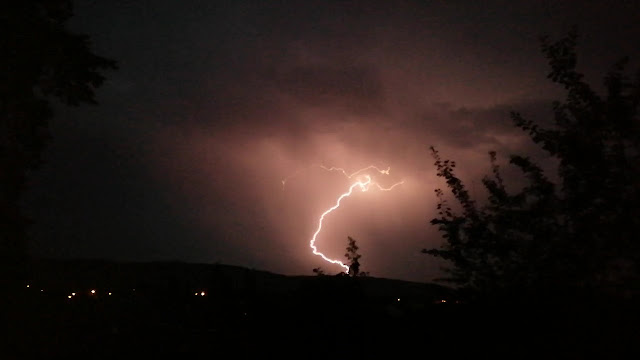
Как запечатлеть молнию? Используем Google Фото

Изображение
Сегодня налетела гроза, небо заволокло тучами, но дождь не спешил начинаться. Молнии сверкали то на востоке, то на западе. Затем раздавались раскаты грома. (Вы ведь знаете, почему мы сначала видим молнию, а потом уже слышим раскаты грома?) Гроза окружила дачный поселок. Картина потрясающая. Попытки сфотографировать молнию закончились неудачей. Пришлось снять происходящее на видео. Далее с помощью приложения Google Фото экспортировали нужные кадры в фотографии и обрезали видео до нужной длительности. Вот какие молнии получились: Рассмотрим подробнее процесс работы с приложением  Google Фото. 1. Запускаем приложение  Google Фото  из папки Google. Находим и выбираем нужное видео. 2. Заходим в редактирование видео, нажав кнопку внизу экрана: 3. Перемещаем большой бегунок вдоль полосы видеосюжета, останавливаемся на нужном кадре. Важно: видео должно находится в режиме "Пауза", см. скриншот ниже (по центру видео иконка "Воспро...

Использование онлайн опросов и тестов для оценки знаний обучающихся и повышения качества образования в старшей школе

Изображение
"Использование онлайн опросов и тестов для оценки знаний обучающихся и повышения качества образования в старшей школе": презентация раздаточный материал Слайд-шоу  Сетевой лайфхак для организаторов